Estructura del directorio de un sitio web
Cuando alguien crea un sitio web, Plesk no solo añade un nuevo host virtual al servidor web, sino que crea la estructura del directorio del sitio y añade determinado contenido inicial a los directorios. Estos directorios se encuentran en los directorios correspondientes del host virtual:
- En Linux:
/var/www/vhosts/<domain_name> - En Windows:
C:\inetpub\vhosts\<domain_name>
Aquí, <domain_name> es el nombre de dominio del sitio web. La estructura de directorios viene definida por la plantilla predeterminada del host virtual. Para más información, consulte las secciones Estructura del host virtual (Linux) y Estructura del host virtual (Windows).
Si desea modificar los archivos y directorios incluidos en los sitios nuevos, como por ejemplo si desea añadir scripts o modificar las páginas de error, puede establecer una plantilla de host virtual personalizada. Asimismo, los revendedores también pueden personalizar plantillas de host virtual para sus clientes.
los subdominios presentan el mismo estado que los dominios y emplean la misma estructura de directorios. Así, estos disponen de un directorio independiente en /var/www/vhosts y sus propios archivos de configuración, como por ejemplo php.ini o vhost.conf.
Definición de una raíz de documentos personalizada
Por omisión, Plesk establece el directorio httpdocs como la raíz de documentos para todos los dominios alojados. De todos modos, muchos frameworks de desarrollo web modernos dan por sentado que se usa otro directorio, como por ejemplo <app_root>/public como raíz de documentos. El administrador de Plesk puede cambiar el directorio de raíz de documentos predeterminado editando el archivo panel.ini siguiendo el siguiente patrón:
[domainManagement]
docroot = "new_default_docroot"
Aquí, <new_default_docroot> es el nombre de un directorio o la ruta a un directorio, como por ejemplo "new_docroot" o "<domain>/public".
En el nombre de la raíz de documentos personalizada sólo puede usar los siguientes caracteres:
- Barra (/)
- Punto (.)
- Guión (-)
- Caracteres de palabra:
- Letras A-Z (en mayúscula o minúscula)
- Dígitos del 0 al 9
- Guión bajo (_)
Los cambios efectuados se aplicarán a todos los dominios nuevos, si bien no se aplicarán a los dominios ya existentes. La ruta es relativa a la raíz del espacio web, pudiéndose usar la variable de entorno <domain> que se reemplaza por el nombre del dominio durante la creación del hosting.
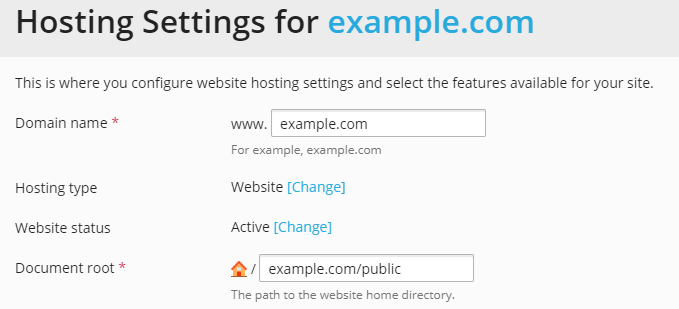
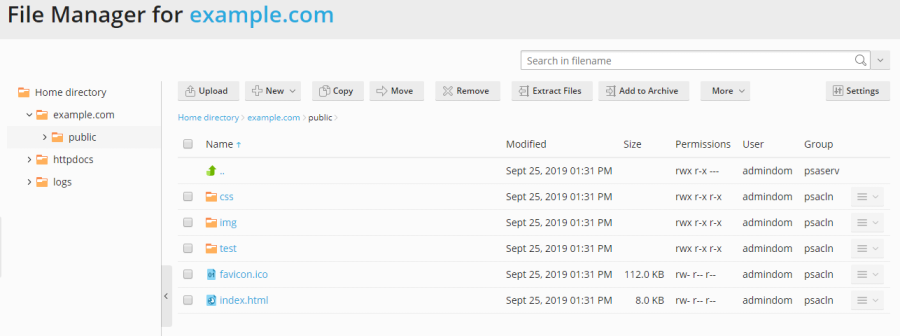
Por ejemplo, si establece el valor de docroot a "<domain>/public" y posteriormente crea un dominio denominado example.com, el dominio tendrá la siguiente raíz de documentos:
Definición de una plantilla personalizada de host virtual
Para generar una plantilla de host virtual personalizada, cree un directorio en su sistema de archivos local y, a continuación, cree uno o más de los siguientes directorios:
cgi-binsi desea incluir scripts personalizados en la plantilla.httpdocssi desea incluir documentos personalizados, como por ejemplo páginas web o imágenes.error_docssi desea incluir mensajes de error personalizados.webspacesi desea incluir archivos personalizados en el directorio inicial de la suscripción (por ejemplo, .bashrc, .vimrc, etc.).
Una vez creados los directorios, ubique en ellos los archivos que desea incluir en la recién creada estructura del host virtual de los dominios. Si lo desea, puede usar los archivos predeterminados almacenados en /var/www/vhosts/.skel/0 en Linux o en C:\inetpub\vhosts\.skel\0 en Windows.
Asimismo, en la plantilla personalizada del host virtual puede usar variables. Una vez creado el dominio, las variables se reemplazarán por los valores correspondientes:
- @domain_name@ - Esta variable se reemplaza por el nombre de dominio. Usada en Linux y Windows.
- @client_email@ - Esta variable se reemplaza por la dirección de email del cliente. Sólo se usa en Windows.
Una vez que haya añadido todos los archivos deseados, comprima los directorios en un archivo a tgz, tar, tar.gz o zip. Compruebe que los directorios están en la raíz del archivo comprimido y no en un subdirectorio. Si incluye otros directorios o archivos en la raíz del archivo comprimido, Plesk no los añadirá a la plantilla.
Para cargar la plantilla de host virtual personalizada, vaya a Herramientas y configuración > Plantilla de host virtual (en el grupo Herramientas y recursos), haga clic en Examinar, localice al archivo comprimido preparado y haga clic en Enviar archivo. Para revertir a la plantilla virtual predeterminada, haga clic en Predeterminada.
Estructura de host virtual (Linux)
La tabla que se muestra a continuación detalla los directorios que Plesk crea para cada host virtual. Tenga en cuenta que Plesk no añade todos los directorios de forma predeterminada. Este sólo crea algunos de los directorios cuando el propietario del sitio web los necesita. Estos directorios se marcan como creados Bajo petición. Por ejemplo, una vez un cliente ha creado un sitio web, este no dispone del directorio /web_users. Plesk sólo lo creará una vez el cliente haya añadido su primer usuario web.
La tabla que puede ver a continuación detalla los subdirectorios de un directorio del host virtual /var/www/vhosts/<vhost>:
| Árbol de directorios | Usuario | Grupo | Permisos | Descripción | Creado | ||
|---|---|---|---|---|---|---|---|
| /<VHOST> | user | psaserv | 755 | Siempre | |||
| /anon_ftp | user | psaserv | 750 | Archivos FTP anónimo | Bajo petición | ||
| /error_docs | user | psacln | 755 | Archivos de mensajes de error | Siempre | ||
| <doc>.html | user | psacln | 644 | ||||
| /httpdocs | user | psaserv | 750 | Documentos HTTP | Siempre | ||
| /cgi-bin | user | psacln | 755 | Scripts CGI | Siempre | ||
| /logs | user | root | 700 | Enlace a ../system/<vhost>/logs |
Siempre | ||
| /bin | root | root | 755 | Directorios del entorno chroot | Bajo petición | ||
| /dev | root | root | 755 | ||||
| /etc | root | root | 755 | ||||
| /lib | root | root | 755 | ||||
| /tmp | root | root | 755 | ||||
| /usr | root | root | 755 | ||||
| /var | root | root | 755 | ||||
| /web_users | root | root | 755 | Directorio de usuarios web | Bajo petición | ||
| /<web_user> | user | psaserv | 750 | Directorio del usuario web | Bajo petición | ||
| /<subdomain> | user | psaserv | 750 | Documentos HTTP y HTTPs para un subdominio | Bajo petición | ||
| /<domain> | user | psaserv | 750 | Documentos HTTP y HTTPs de un dominio adicional | Bajo petición |
El directorio /httpdocs debe tener la propiedad owner:psaserv. Todos los demás archivos y directorios en el directorio /httpdocs deben tener la propiedad owner:psacln.
La tabla que puede ver a continuación detalla los directorios creados para un host virtual en /var/www/vhosts/system/<vhost>:
| Árbol de directorios | Usuario | Grupo | Permisos | Descripción | Creado | ||
|---|---|---|---|---|---|---|---|
| /<VHOST> | root | psaserv | 744 | Siempre | |||
| /conf | root | psaserv | 750 | Archivos de configuración. | Siempre | ||
| /etc | root | root | 755 | Archivos de configuración | Siempre | ||
| /logs | psaadm | root | 700 | Registros del host virtual | Siempre | ||
| /pd | root | psaserv | 710 | Contraseñas de directorios protegidos | Siempre | ||
| d..<dir1>@<dir2> | root | psaserv | 310 | Siempre | |||
| /statistics | root | psaserv | 550 | Directorio de estadísticas | Siempre | ||
| /anon_ftpstat | root | root | 755 | Estadísticas de FTP anónimo. | Siempre | ||
| /ftpstat | root | root | 755 | Estadísticas de usuarios FTP | Siempre | ||
| /logs | root | root | 777 | Enlace a /logs |
Siempre | ||
| /webstat | root | root | 755 | Estadísticas de usuarios HTTP | Siempre | ||
| /webstat-ssl | root | root | 755 | Estadísticas de usuario HTTPS | Siempre |
Diferencias con las versiones anteriores
La estructura descrita arriba fue introducida en Plesk 11.5. En comparación con la estructura de versiones anteriores de Plesk, esta presenta las siguientes diferencias:
- Algunos directorios se crean bajo petición. Anteriormente, todos los directorios se creaban de forma predeterminada.
- Los siguientes directorios se transfirieron de
/var/www/vhosts/<VHOST>a/var/www/vhosts/system/<VHOST>:
| Ubicación anterior | Nueva ubicación | Comentario |
|---|---|---|
/<VHOST>/conf |
/system/<VHOST>/conf |
Archivos de configuración |
/<VHOST>/pd |
/system/<VHOST>/pd |
Contraseñas de directorios protegidos |
/<VHOST>/statistics |
/system/<VHOST>/statistics |
Directorio de estadísticas |
/<VHOST>/statistics/logs |
/system/<VHOST>/logs |
Registros del host virtual |
- Los siguientes directorios no se incluyen en los hosts virtuales de Plesk:
/httpsdocs/subdomains/private
Estructura de host virtual (Windows)
La tabla que se muestra a continuación detalla los directorios que Plesk crea para cada host virtual. Tenga en cuenta que Plesk no añade todos los directorios de forma predeterminada. Este sólo crea algunos de los directorios cuando el propietario del sitio web los necesita. Estos directorios se marcan como creados Bajo petición. Por ejemplo, una vez un cliente ha creado un sitio web, este no dispone del directorio /web_users. Plesk solo lo creará una vez el cliente haya añadido su primer usuario web.
| Árbol de directorios | Permisos de usuario | Descripción | Creado | |||
|---|---|---|---|---|---|---|
| \<VHOST> | Ninguno | |||||
| .plesk | Lista de contenidos | Siempre | ||||
| \statistics<domain_name>\ | Lista de contenidos | Directorio de estadísticas | Siempre | |||
| \anon_ftpstat | Lista de contenidos | Estadísticas de FTP anónimo | Siempre | |||
| \ftpstat | Lista de contenidos | Estadísticas de usuarios FTP | Siempre | |||
| \webstat | Lista de contenidos | Estadísticas de usuarios HTTP | Siempre | |||
| .security | Lectura | Configuración de seguridad | Siempre | |||
| .web.<user>.security | Lectura | Bajo demanda | ||||
| \anon_ftp | Lista de contenidos | Archivos FTP anónimo | Bajo demanda | |||
| \cgi-bin | Lista de contenidos | Scripts CGI | Bajo demanda | |||
| \error_docs | Lista de contenidos | Archivos de mensajes de error | Siempre | |||
| <doc>.html | Lectura, escritura | |||||
| \httpdocs | Control total | Documentos HTTP | Siempre | |||
| \logs | Control total | Registros de servicios web, aplicaciones web y determinadas extensiones de Plesk (como por ejemplo Git) | Siempre | |||
| \FailedRequests | Control total | Registros Seguimiento de peticiones fallidas | Siempre | |||
| \iis | Lectura | Registros de IIS de los dominios y subdominios de la suscripción. | Siempre | |||
| \php_errors | Control total | Registros de PHP de los dominios y subdominios de la suscripción. | Siempre | |||
| \web_users | Ninguno | Directorio de usuarios web | Bajo demanda | |||
| \<web_user> | Ninguno | |||||
| \<subdomain> | Control total | Documentos HTTP y HTTPs para un subdominio | Bajo demanda | |||
| \<domain> | Control total | Documentos HTTP y HTTPs de un dominio adicional | Bajo demanda |
Previsualización de un sitio web
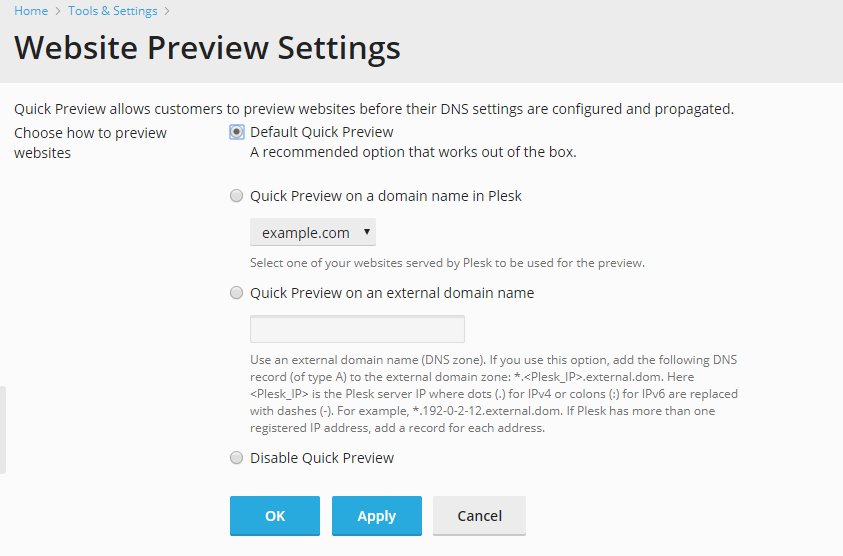
Plesk permite tanto a usted como a sus clientes previsualizar los sitios web en los que todavía no se ha completado la propagación DNS y los presenta como subdominio de un dominio distinto. Para cambiar la configuración de previsualización de un sitio, vaya a Herramientas y configuración > Previsualización de sitios web. Puede seleccionar cualquiera de las siguientes cuatro opciones:
- Previsualización rápida predeterminada. Se trata de la opción recomendada y la que está establecida por defecto. Esta usa la dirección IP de Plesk para la previsualización de los sitios.
- Requerir autenticación - seleccione esta opción para activar la protección mediante contraseña para la previsualización de sitios web. En este caso, el usuario deberá indicar las credenciales del usuario del sistema que se especificaron cuando se creó el sitio para así poder previsualizar un sitio web. Esta opción no viene activada por defecto y sólo está disponible en Plesk para Windows.
- Vista previa rápida de un nombre de dominio en Plesk. Seleccione esta opción si desea previsualizar un sitio con un dominio distinto alojado en Plesk. Deberá utilizar uno de sus dominios para la previsualización de un sitio. Tenga en cuenta que la función de previsualización de un sitio se desactivará para el dominio seleccionado.
- Vista previa rápida en un nombre de dominio externo. Seleccione esta opción si desea previsualizar un sitio usando un dominio externo. En este caso, deberá especificar el nombre del dominio. Asimismo, es necesario configurar un registro DNS «A» para dicho dominio. El registro debería ser similar a este:
*.<Plesk_IP>.<domain_name>.
donde <domain_name> es el nombre del dominio y <Plesk_IP> es la dirección IP del servidor Plesk, en la que los puntos (.) en caso de IPv4 o los dos puntos (:) de IPv6 deben sustituirse por guiones (-). Por ejemplo, si su dirección IP de Plesk es 192.168.10.20 y el nombre del dominio que desea utilizar es ejemplo.com, el registro «A» quedaría del siguiente modo:
*.192-168-10-20.example.com.
Si se ha registrado más de una dirección IP en Plesk, añada un registro para cada una de ellas.
-
Desactivar la previsualización rápida. Seleccione esta opción si desea desactivar la habilidad para previsualizar sitios web.